
Une mise en page responsive ne consiste pas seulement à réduire la taille des éléments sur mobile. Elle doit permettre au contenu de rester lisible, aux actions de rester accessibles et aux blocs de conserver une hiérarchie claire quelle que soit la largeur de l’écran. Pour cela, CSS Grid fournit un modèle particulièrement adapté aux interfaces composées de colonnes, de cartes, de tableaux de bord ou de sections éditoriales.
La méthode la plus fiable consiste à partir d’une structure simple, pensée d’abord pour les petits écrans, puis à laisser la grille ajouter de l’espace et des colonnes lorsque la largeur disponible augmente. Vous évitez ainsi les mises en page rigides et les dizaines de règles spéciales difficiles à maintenir.
Pourquoi CSS Grid convient aux interfaces responsives
CSS Grid permet de positionner des éléments selon deux dimensions : les lignes et les colonnes. Cette approche le distingue de Flexbox, généralement utilisé pour organiser des éléments sur un seul axe. Les deux outils sont complémentaires : Grid peut structurer une page entière, tandis que Flexbox reste souvent plus pratique pour aligner le contenu d’un bouton, d’un menu ou d’une barre d’outils.
L’intérêt de Grid pour le responsive tient surtout à sa capacité à adapter le nombre et la largeur des colonnes sans que chaque élément doive recevoir une position fixe. Une galerie de cartes peut ainsi afficher une colonne sur un petit écran, deux sur une tablette et trois ou quatre sur un écran large, sans dupliquer le HTML.
La grille ne remplace toutefois pas les principes de conception responsive. Elle ne corrige ni une image trop lourde, ni un texte illisible, ni un contenu mal hiérarchisé. Elle fournit un mécanisme de disposition ; la qualité de l’interface dépend toujours des choix de contenu, de dimensions et d’accessibilité.
Commencer par une structure HTML qui reste compréhensible
Avant d’écrire le CSS, identifiez les grandes zones de la page : en-tête, navigation, contenu principal, colonne secondaire et pied de page. Utilisez les éléments HTML qui décrivent leur fonction plutôt que des conteneurs génériques partout. Une structure sémantique facilite la navigation au clavier, l’interprétation par les technologies d’assistance et la maintenance du projet.
Une page classique peut donc s’organiser autour d’un élément header, d’une navigation, d’un élément main contenant le contenu principal, d’une éventuelle section complémentaire et d’un footer. Les cartes d’un catalogue ou d’une liste d’articles peuvent être regroupées dans une liste lorsque chaque carte représente un élément comparable.
Cette étape évite une erreur fréquente : utiliser CSS Grid pour compenser une structure HTML confuse. Le CSS doit organiser visuellement des contenus déjà cohérents, pas décider à lui seul de la hiérarchie de la page.
Créer une grille fluide avec auto-fit et minmax
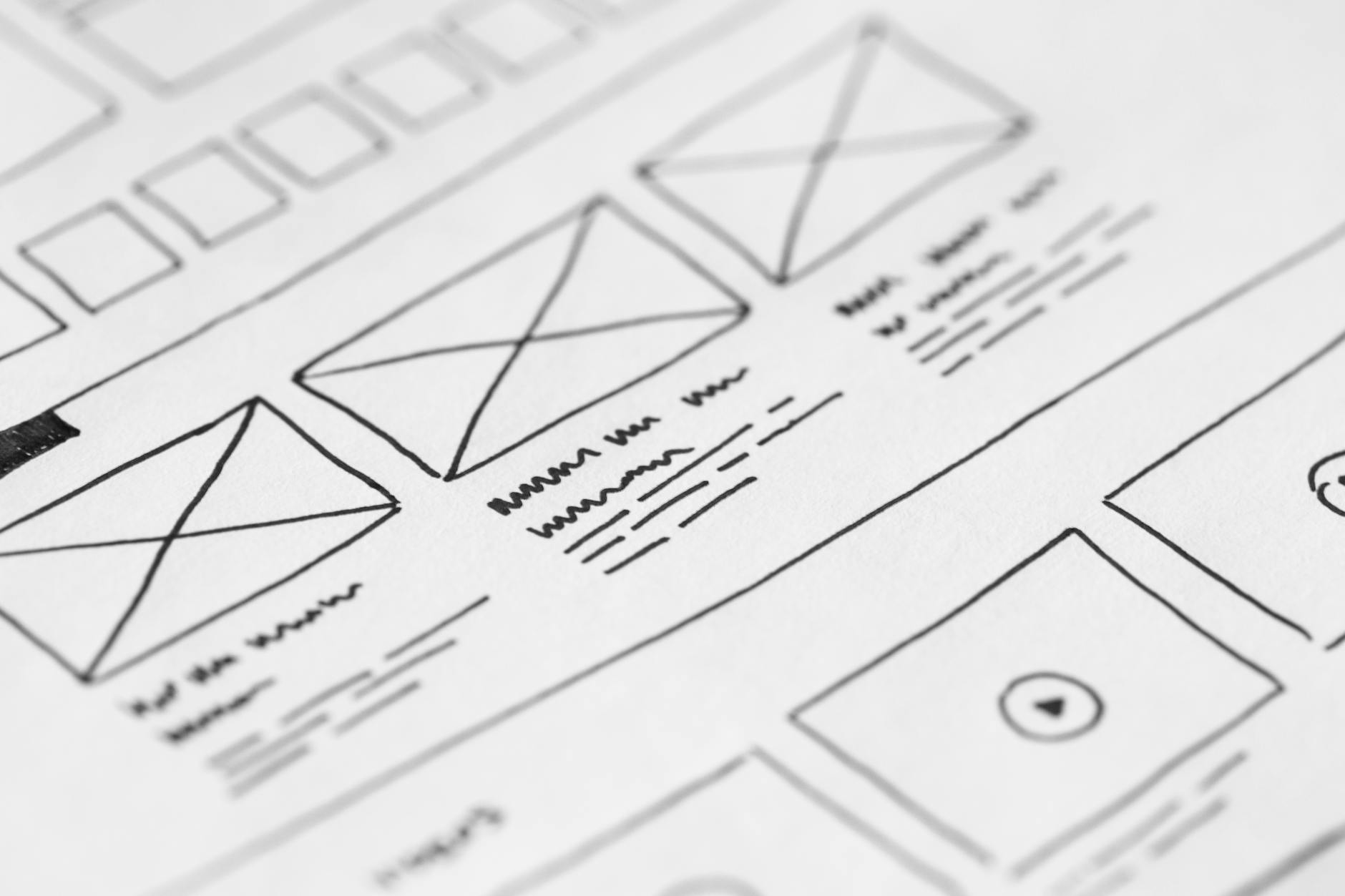
Pour une série de cartes, il est rarement nécessaire de définir manuellement une règle pour chaque taille d’écran. La combinaison de repeat, auto-fit et minmax permet de demander au navigateur de calculer automatiquement le nombre de colonnes possible.
Le principe est simple : chaque colonne doit avoir une largeur minimale acceptable, par exemple 16 rem, mais peut s’étirer jusqu’à occuper l’espace disponible. Lorsque la fenêtre devient trop étroite pour conserver deux colonnes de cette largeur, la grille repasse naturellement sur une seule colonne.
Une déclaration de grille basée sur ce principe peut être lue ainsi : « crée autant de colonnes que possible, avec une largeur minimale de 16 rem et une largeur maximale égale à une fraction de l’espace disponible ». La propriété gap ajoute un espacement régulier entre les lignes et les colonnes, sans avoir à appliquer des marges différentes aux cartes.
Cette technique est particulièrement adaptée aux :
- listes d’articles ou de produits ;
- galeries d’images ;
- blocs de fonctionnalités ;
- résultats de recherche ;
- cartes de services ou de formations.
La valeur minimale doit être choisie à partir du contenu réel. Une carte contenant un titre long et un bouton peut nécessiter davantage de largeur qu’une simple vignette. Une valeur trop faible provoquera des retours à la ligne excessifs et donnera l’impression que la grille est cassée.
Organiser une page avec une colonne principale et une barre latérale

Une page éditoriale ou un tableau de bord nécessite souvent une autre logique qu’une simple galerie. Le contenu principal doit conserver la majorité de l’espace, tandis que la colonne secondaire doit rester assez large pour accueillir ses informations sans devenir envahissante.
Dans ce cas, définissez deux colonnes flexibles, par exemple une colonne principale plus large et une colonne secondaire plus étroite. Une unité de fraction indique au navigateur comment répartir l’espace restant. Vous pouvez également fixer une largeur minimale à la colonne secondaire grâce à minmax, afin d’éviter qu’elle ne devienne illisible lorsque la fenêtre se réduit.
Sur mobile, les deux zones doivent généralement s’empiler. Le contenu principal apparaît alors avant la barre latérale, sauf si cette dernière contient une information indispensable à la compréhension. Ne modifiez pas uniquement l’ordre visuel avec une propriété de positionnement : vérifiez que l’ordre du HTML reste logique pour les lecteurs d’écran et la navigation au clavier.
Utiliser les zones nommées pour les mises en page complexes
Lorsque la page comporte un en-tête, une navigation latérale, un contenu principal et un pied de page, les zones de grille nommées rendent le CSS plus lisible. Vous attribuez un nom à chaque zone, puis vous décrivez visuellement leur disposition dans la grille.
Cette méthode permet de comprendre la structure d’un seul coup d’œil : l’en-tête peut occuper toute la largeur, la navigation se placer à gauche du contenu et le pied de page s’étendre à nouveau sur toute la page. À une largeur réduite, vous redéfinissez les zones pour obtenir une colonne unique.
Les zones nommées sont utiles lorsque la structure évolue ou lorsque plusieurs personnes travaillent sur le projet. Elles évitent les séries de coordonnées difficiles à relire, comme « de la ligne 2 à la ligne 4 et de la colonne 1 à la colonne 3 ». Elles ne dispensent pas de tester les changements : une zone mal définie peut provoquer des chevauchements ou laisser des espaces inattendus.
Ajouter des points de rupture seulement quand le contenu l’exige
Les media queries restent utiles, mais elles ne devraient pas être choisies à partir de modèles d’appareils précis. Un point de rupture doit apparaître lorsque la mise en page ne fonctionne plus : titre qui déborde, boutons qui se touchent, colonne trop étroite ou navigation impossible à utiliser.
Commencez par la disposition la plus simple, souvent une seule colonne. Augmentez progressivement la largeur de la fenêtre et observez le moment où une seconde colonne améliore réellement la lecture. Vous pouvez ensuite ajouter un autre point de rupture pour une barre latérale ou une navigation plus dense.
Cette approche limite les règles CSS et rend la page plus robuste face aux écrans intermédiaires. Un appareil ne correspond pas toujours aux largeurs standard utilisées dans les outils de conception ; une grille qui réagit au contenu vieillira mieux qu’une grille conçue pour quelques dimensions fixes.
Éviter les débordements et les hauteurs artificielles
Les débordements viennent souvent d’éléments qui refusent de rétrécir : une image sans largeur maximale, une longue adresse web, un tableau trop large ou un mot très long. La grille ne peut pas toujours résoudre le problème si son contenu impose une largeur minimale supérieure à celle de la colonne.
Pour les images, prévoyez une largeur maximale de 100 % et une hauteur proportionnelle. Pour les cartes, laissez le texte revenir à la ligne et évitez de fixer une hauteur identique lorsque les titres n’ont pas tous la même longueur. Une hauteur forcée peut créer des espaces vides ou masquer une partie du contenu.
Les propriétés align-items et justify-items permettent d’ajuster l’alignement à l’intérieur des cellules, mais elles ne doivent pas servir à cacher un problème de dimensionnement. Testez également les textes agrandis et les traductions plus longues : une interface réellement adaptable doit tolérer ces variations.
Contrôler la grille avec une vérification en quatre étapes
Une mise en page qui semble correcte sur un écran de développement peut présenter des défauts dans des conditions réelles. Avant publication, vérifiez au minimum les points suivants :
- Largeur réduite : observez la page sur un petit écran et confirmez qu’aucun défilement horizontal n’apparaît sans raison.
- Largeur intermédiaire : testez une tablette ou une fenêtre partiellement réduite ; c’est souvent là que les colonnes deviennent trop étroites.
- Contenu imprévisible : remplacez un titre par une version plus longue et vérifiez les boutons, images et cartes.
- Interaction : parcourez la page au clavier et contrôlez que l’ordre de lecture reste logique lorsque les blocs changent de disposition.
Ajoutez à ces contrôles une vérification des performances. Une grille bien conçue n’empêche pas une page de ralentir si elle affiche de nombreuses images non optimisées ou charge des ressources inutiles.
Les erreurs qui rendent une grille responsive fragile
| Erreur | Conséquence | Correction à privilégier |
|---|---|---|
| Fixer une largeur pour chaque appareil | La mise en page casse entre deux valeurs prévues | Laisser Grid calculer les colonnes et ajouter peu de points de rupture |
| Utiliser des hauteurs identiques partout | Le contenu déborde ou crée de grands espaces vides | Laisser la hauteur s’adapter au contenu |
| Réduire la taille du texte pour faire tenir les colonnes | La lecture devient pénible sur les petits écrans | Réduire le nombre de colonnes ou réorganiser les blocs |
| Changer uniquement l’ordre visuel | La lecture au clavier ou par lecteur d’écran devient incohérente | Conserver un ordre HTML logique |
CSS Grid donne de meilleurs résultats lorsqu’il est utilisé comme un système de contraintes plutôt que comme un dessin figé. Définissez une largeur minimale acceptable, laissez les colonnes s’étendre, puis intervenez uniquement lorsque le contenu perd en confort. Cette méthode produit des interfaces plus simples à maintenir et plus tolérantes aux usages imprévus.
Pour un premier projet, commencez par une galerie de cartes ou une page à deux colonnes. Une fois la grille fluide maîtrisée, ajoutez les zones nommées et les points de rupture nécessaires à votre contenu. Le bon indicateur n’est pas le nombre de règles CSS écrites, mais la capacité de la page à rester lisible lorsque l’écran, le texte ou le mode de navigation change.

Maya Connect
Maya Connect est la voix éditoriale de Clic Connect. Curieuse, méthodique et attentive aux usages concrets, elle transforme les sujets numériques complexes en parcours compréhensibles et applicables. Elle relie chaque notion à un objectif précis, explicite les prérequis et distingue systématiquement les faits établis, les bonnes pratiques et les pistes à expérimenter.